
Certificado de Segurança do Whom
Alguns portais acessados pelo Whom exigem uma configuração adicional de segurança no seu computador. Aqui você entende o que é esse certificado, por que ele é necessário e como instalá-lo.
Baixar certificado de segurançaO que é
É um pequeno arquivo (cert.crt) que identifica o serviço
de conexão segura do Whom. Ao instalá-lo como confiável, você autoriza
o seu computador a reconhecer esse serviço como legítimo.
- Emitido para
- goproxy.doc9.com.br
- Impressão digital (SHA-1)
84F998C9 5CA046F9 9E2F3725 E00903E9 578B4D67
Para que serve
Alguns sistemas utilizados junto ao Whom possuem uma complexidade adicional de segurança. Para automatizar o acesso a eles, o Whom se conecta por meio do seu serviço seguro, e o navegador precisa confiar nessa conexão.
Sem o certificado instalado, o navegador exibe erros de segurança e a automação não consegue prosseguir. A instalação é feita uma única vez em cada computador.
Como instalar e configurar
Baixe o certificado
Clique em Baixar certificado de segurança. O arquivo
cert.crt será salvo na sua pasta de downloads.
Em seguida, siga as instruções do seu sistema operacional:
Windows
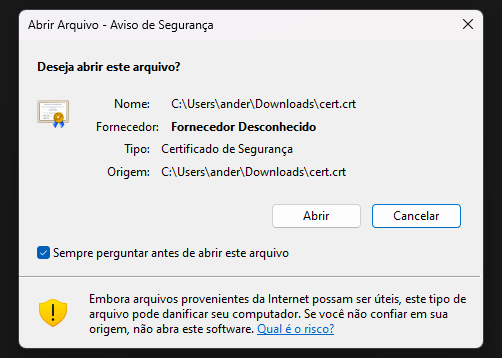
Abra o arquivo baixado
Dê duplo clique no arquivo cert. Na janela Abrir Arquivo – Aviso de Segurança, clique em Abrir.
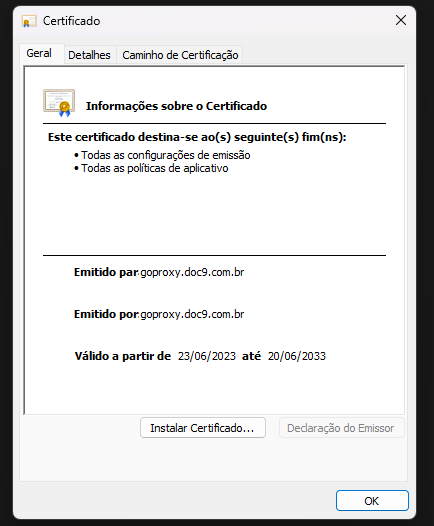
Inicie a instalação
Na janela Certificado, clique em Instalar Certificado…
Caso seja solicitada uma senha para prosseguir com a instalação, acione sua equipe de TI interna, ou administrador do sistema, para prosseguir.
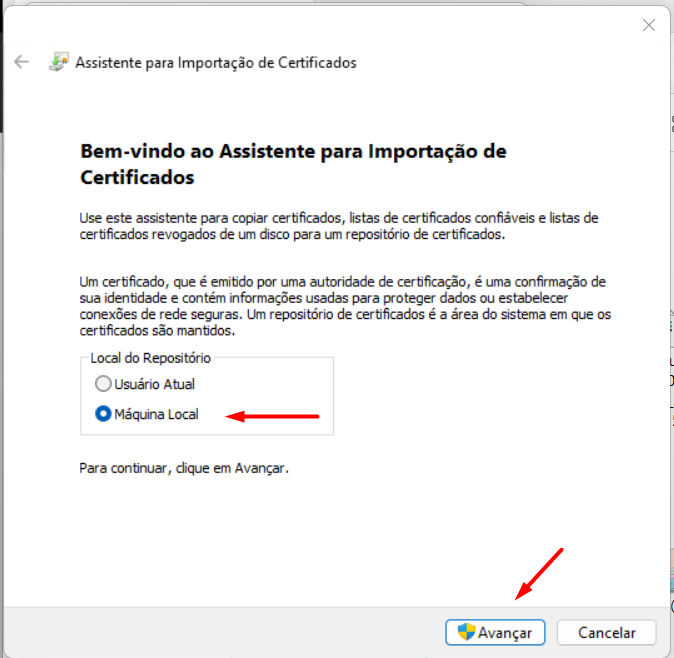
Escolha instalar para o computador
No Assistente para Importação de Certificados, em Local do Repositório, selecione Máquina Local e clique em Avançar. Se o Windows pedir permissão de administrador, confirme para continuar.
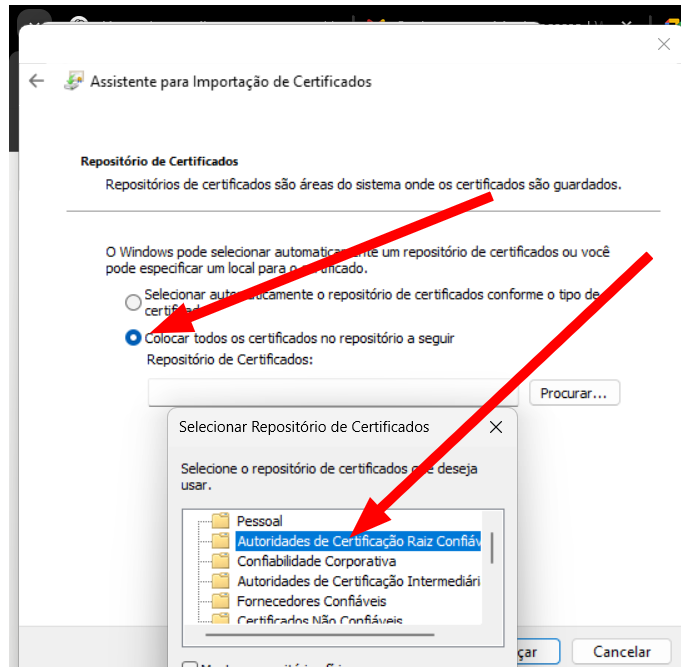
Selecione o repositório de autoridades raiz
Selecione Colocar todos os certificados no repositório a seguir e clique em Procurar…. Escolha Autoridades de Certificação Raiz Confiáveis, clique em OK e depois em Avançar. Na tela seguinte, clique em Concluir.
Confirme o aviso de segurança
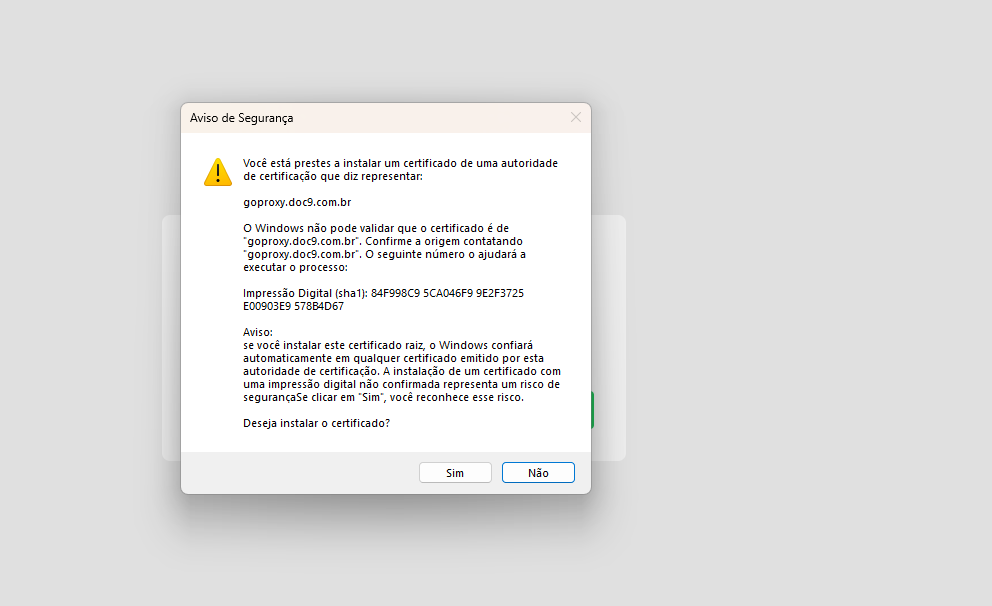
O Windows pede confirmação antes de instalar.
Confira se a impressão digital exibida é
84F998C9 5CA046F9 9E2F3725 E00903E9 578B4D67 e clique em
Sim.
Finalize
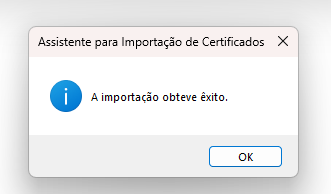
A mensagem A importação obteve êxito será exibida. Clique em OK e feche as janelas de instalação que ficaram abertas.
macOS
As telas abaixo estão em inglês. Os nomes em português aparecem primeiro, com o equivalente em inglês entre parênteses.
Abra o arquivo baixado
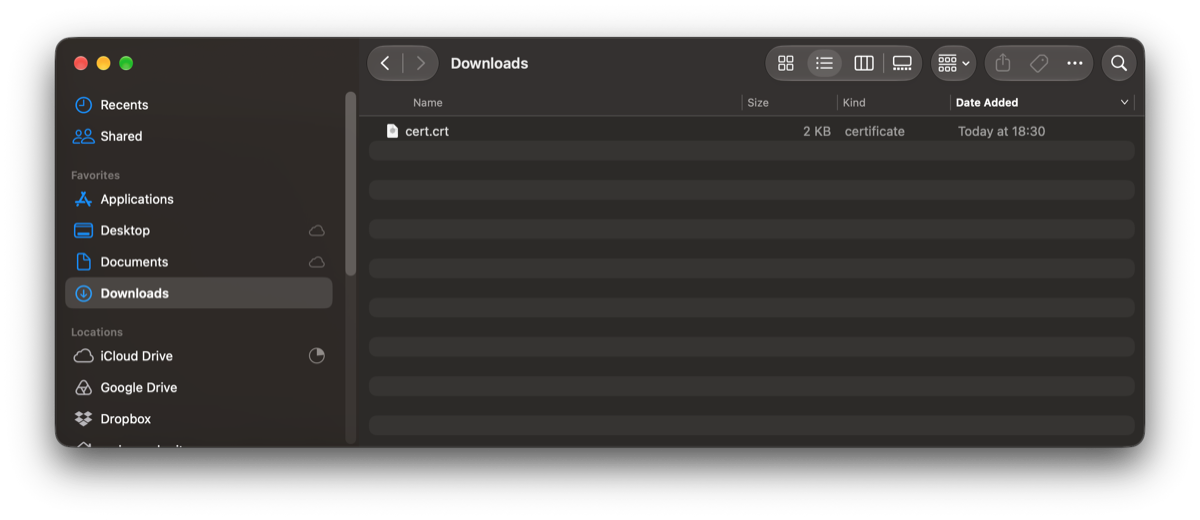
No Finder, abra a pasta Downloads e dê duplo clique no arquivo cert.crt. O aplicativo Acesso às Chaves (Keychain Access) será aberto.
Autorize o Acesso às Chaves
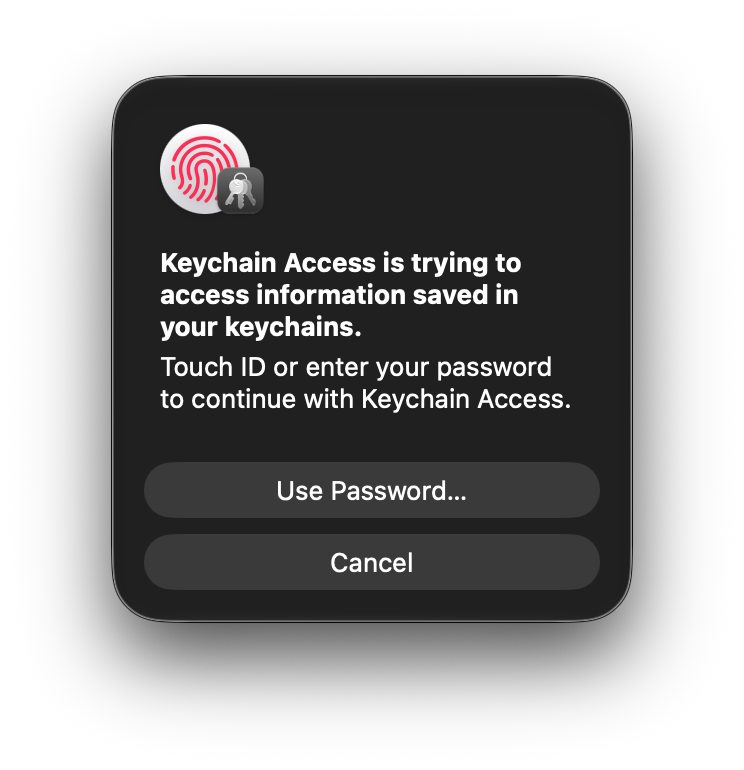
O macOS pede autenticação para adicionar o certificado. Use o Touch ID ou clique em Usar Senha… (Use Password…) e digite a senha do seu usuário do Mac.
Caso a senha não seja aceita ou você não tenha permissão, acione sua equipe de TI interna, ou administrador do sistema, para prosseguir.
Localize o certificado
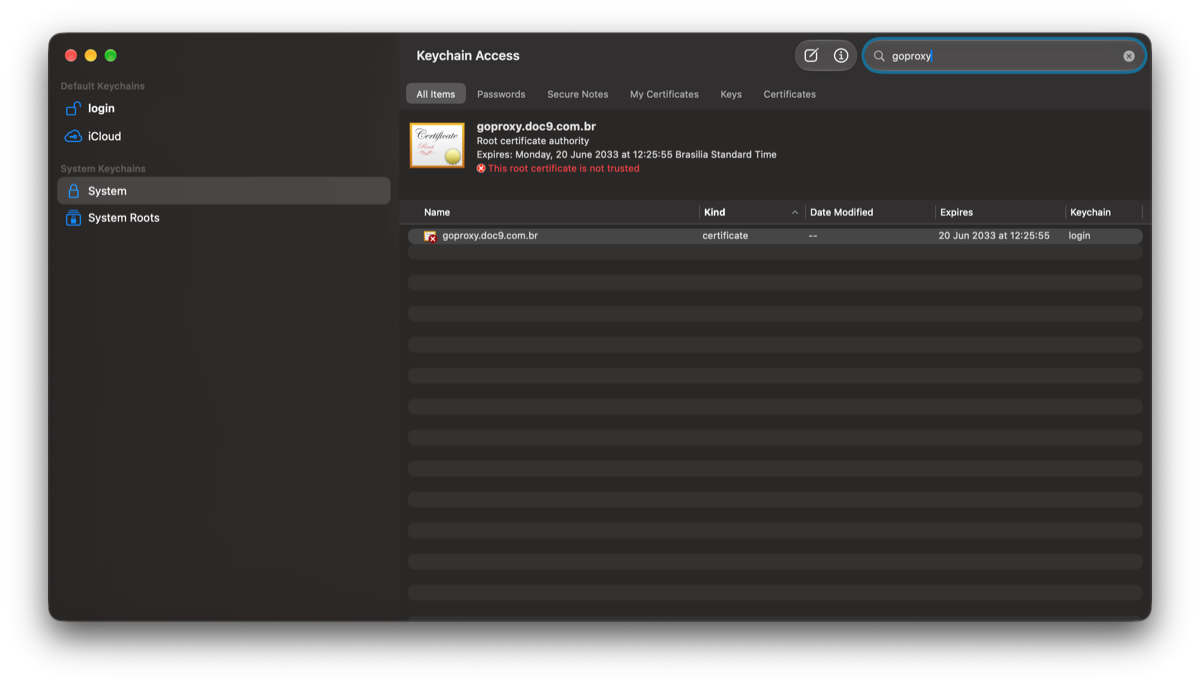
No Acesso às Chaves, digite goproxy no campo de busca. O certificado goproxy.doc9.com.br aparece com a mensagem Este certificado raiz não é de confiança (This root certificate is not trusted). Dê duplo clique sobre ele.
Abra as opções de confiança
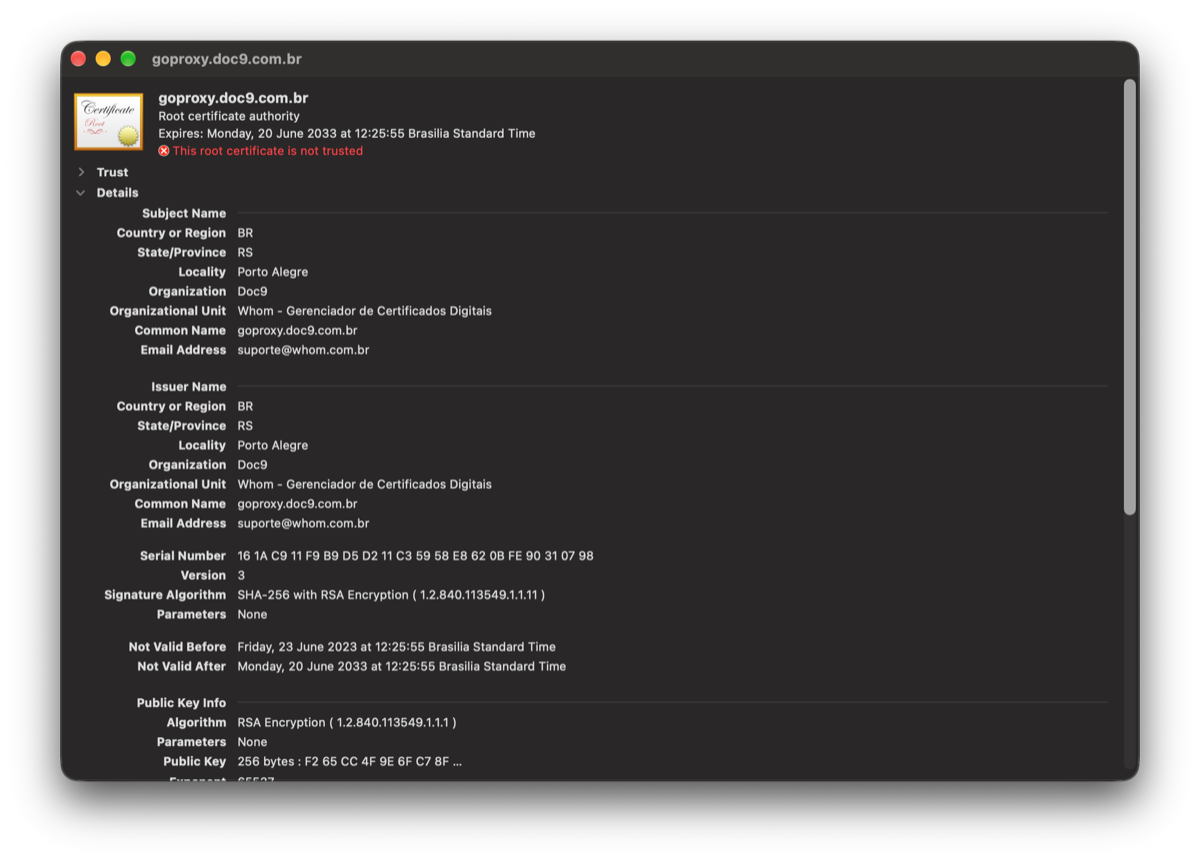
Na janela do certificado, clique na seta ao lado de
Confiança (Trust) para expandir as opções.
Se quiser conferir a origem, a impressão digital
SHA-1 no fim de Detalhes (Details) deve ser
84F998C9 5CA046F9 9E2F3725 E00903E9 578B4D67.
Marque como Confiar Sempre
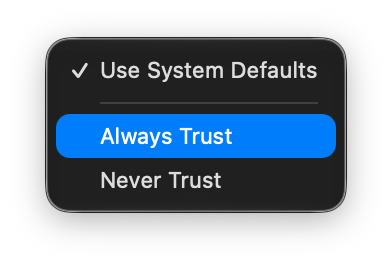
Em Ao usar este certificado (When using this certificate), troque Usar Padrões do Sistema (Use System Defaults) por Confiar Sempre (Always Trust). Feche a janela do certificado e confirme com o Touch ID ou a senha do seu usuário para salvar a alteração.
Confira o resultado
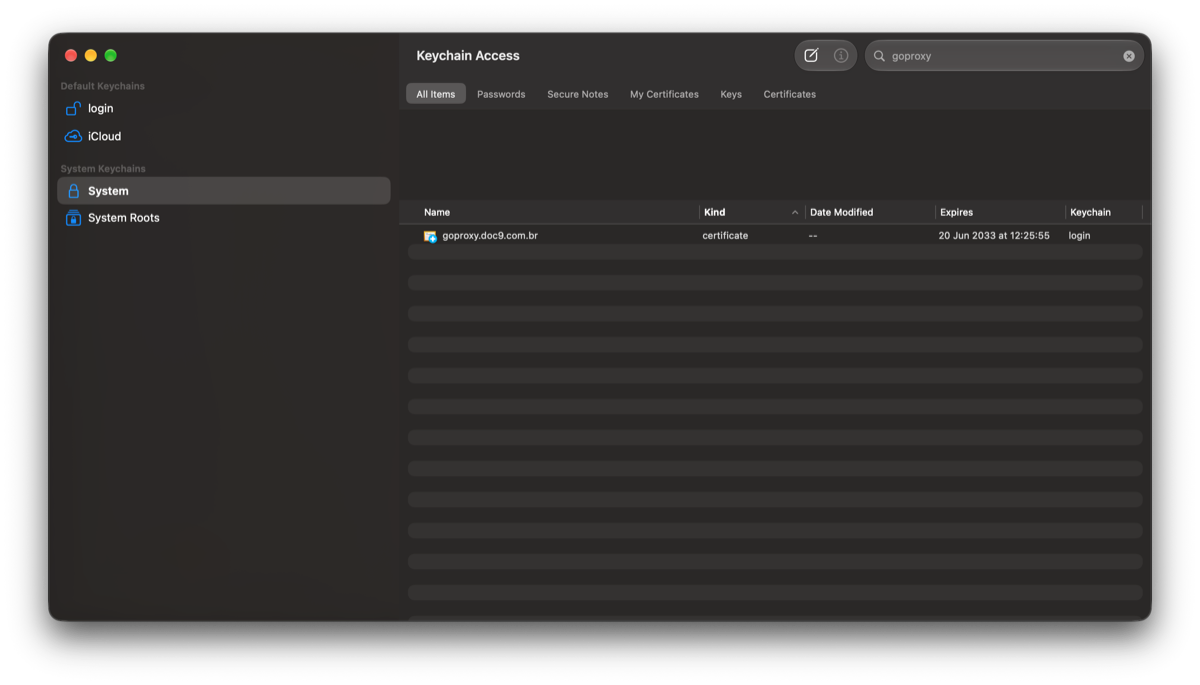
De volta ao Acesso às Chaves, o ícone do certificado goproxy.doc9.com.br passa a exibir um sinal + azul, e a mensagem de certificado não confiável deixa de aparecer.
As instruções para Linux estarão disponíveis em breve.
Precisa de ajuda?
Em caso de qualquer dificuldade, nossa equipe técnica está à disposição pelo Suporte na Extensão.